本帖最后由 3DM_liarsa 于 2018-1-6 06:47 编辑
【开篇:本教程完全不适用于小白以及没耐心的玩家,动手能力低的也请绕道!】 工具特性:
—自定义分辨率(你能想到多少?16:9、16:10、4:3、5:4、21:9、2:1、1:2、1:3 开动脑子吧,10:2也没有什么不妥)
—兼容ENB,配合ENB的使用,截出逼格更高的图!
*不兼容带有SweetFX套件的ENB,解决方法会在下面给出。
—完整保留界面元素,营造真正的电影化体验!<-------这是单纯的ENB黑边代码所不能给你的
*自定义2048x768的分辨率来进行游戏就能够截出2048x768分辨率的图片,即便你将分辨率倒置也能完整截图。是的,和手机拍照一样!
—后处理渲染(SMAA、锐化、色差、曲线······)
—极端分辨率渲染(配合老滚各种内存管理工具,简直无敌)
*取决于你的硬件性能以及你能忍受的帧数 —— 4K、8K、12K 高分辨率下帧数太低,那又怎样?
GeDoSaTo工具原址:http://blog.metaclassofnil.com/
*此页包含完整介绍以及更多的技术支援内容,本帖不做过度赘述,只写将此工具用在Skyrim的教程
GeDoSaTo工具需要下列运行库软件的支持:
VC++ 2013:https://www.microsoft.com/zh-CN/download/details.aspx?id=40784
VC++ 2015:https://www.microsoft.com/zh-CN/download/details.aspx?id=48145
.NET运行库:https://www.microsoft.com/zh-CN/download/details.aspx?id=30653
关于使用:
—解压,得到GeDoSaTo文件夹,把文件夹内的所有文件都丢到TESV.exe所在目录
*此工具采用dll注入方式,某霸、某管家、某卫士之流的会出现提示,出现危险提示的时候请添加白名单,或者关闭这些不安全软件!
双击“GeDoSaToTool.exe”,可见此图:
若“Activate”为高亮则表示未激活,请点击。
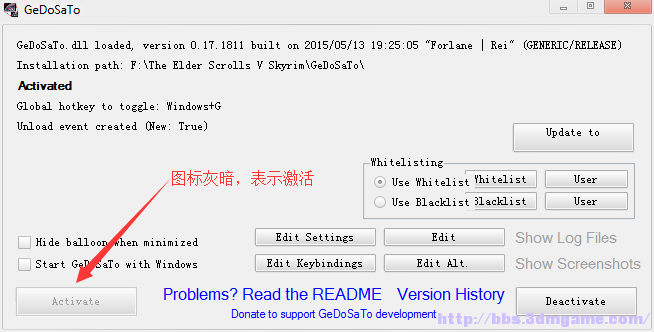
再按照下图设置(设置你想要的分辨率之后请点击“Save”):

此工具用在老滚上会出现一个BUG,只显示16:9的分辨率,但是不影响使用,你依旧可以通过修改在游戏存档目录下的“SkyrimPrefs.ini”文件来达到对分辨率的修改(修改后请保存)。比如:我想增加一个6144x1080的超宽视野的分辨率,则修改iSize H=1080,iSize W=6144(前提是你照上图添加了此分辨率到工具中)。
你还能有更奇葩的想法,比如:我就想拍个侧身照 同理,添加一个竖屏分辨率到工具,再修改“SkyrimPrefs.ini”。
例子:添加一个1536x3072的分辨率,先添加此分辨率到工具:renderResolution 1536x3072@60,点击“save”。打开“SkyrimPrefs.ini”,修改iSize H=3072,iSize W=1536,保存之。
关于此工具不兼容带有SweetFX的ENB的解决办法:
*不兼容的原因何在?
*此工具集成了SweetFX的所有功能!
解决方法,关闭ENB的第三方dll的挂载,或者将SweetFX套件移除。再打开“SweetFX_settings.txt”,看看启用了那些后处理渲染,将这些数值原封不动的修改到GeDoSaTo。
修改方法:双击“GeDoSaToTool.exe”,点击“Edit Settings”,下拉找到:“enablePostprocessing false”,将此处的“false”改为“true”,点击“Save”。
再点击“Edit”,可以看见出现的界面与SweetFX的设置界面十分相似,那么设置就不用我多说了,修改后之后点击“Save”即可。
请注意:
—使用此工具时请关闭游戏自带的抗锯齿及各向异性过滤!
—默认开启了此工具的SMAA抗锯齿功能,且将边缘平滑等级设置为了最高,不想用此功能可以打开此工具将SMAA效果关闭。
方法:双击“GeDoSaToTool.exe”,再点击“Edit Settings”,下拉找到:“aaQuality 4”,将此处的“4”改为“0”,再点击“Save”。
—截图键以及所截的图所在的目录:截图键为“/”(小键盘),所截取的图片所在的目录为“screens”。
考虑到你们这帮懒人不会去慢慢看原址的English,我就给个分流吧!
 GeDoSaTo.7z
(2.45 MB, 下载次数: 1990)
GeDoSaTo.7z
(2.45 MB, 下载次数: 1990)
什么,没图你说个XX?
那么,这样?
亦或是这样?
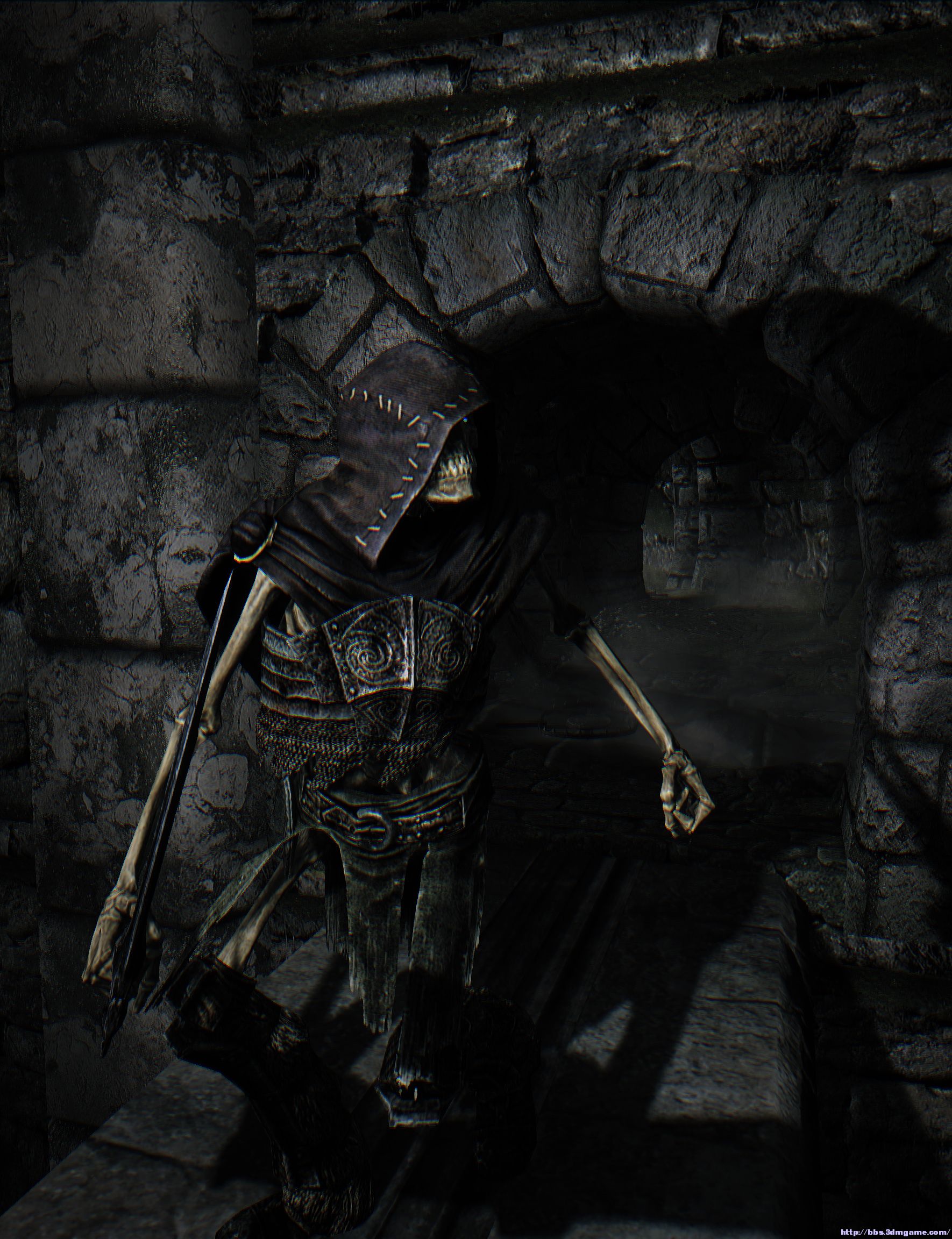
100%原生截图,100%保证没有后期PS! 多说一句:正所谓巧妇难为无米之炊 如果你想单单靠此工具就想截出“惊为天人”的图的话是不现实的。 这里的“米”,是截图技巧,是构图比例,是特定的时间、地点、人物,还有你的手速! | 


 [复制链接]


 发表于 2016-6-5 12:11




 收藏
收藏
 发表于 2022-1-3 10:52