本帖最后由 godmeansdog 于 2025-7-6 12:49 编辑
前言前面我们已经创建好了一个新的模组项目,接下来我们得为这个杯子模组创建一个新的模型才行。跟着我一步一步的在Blender里面来做出一个新的杯子模型吧!
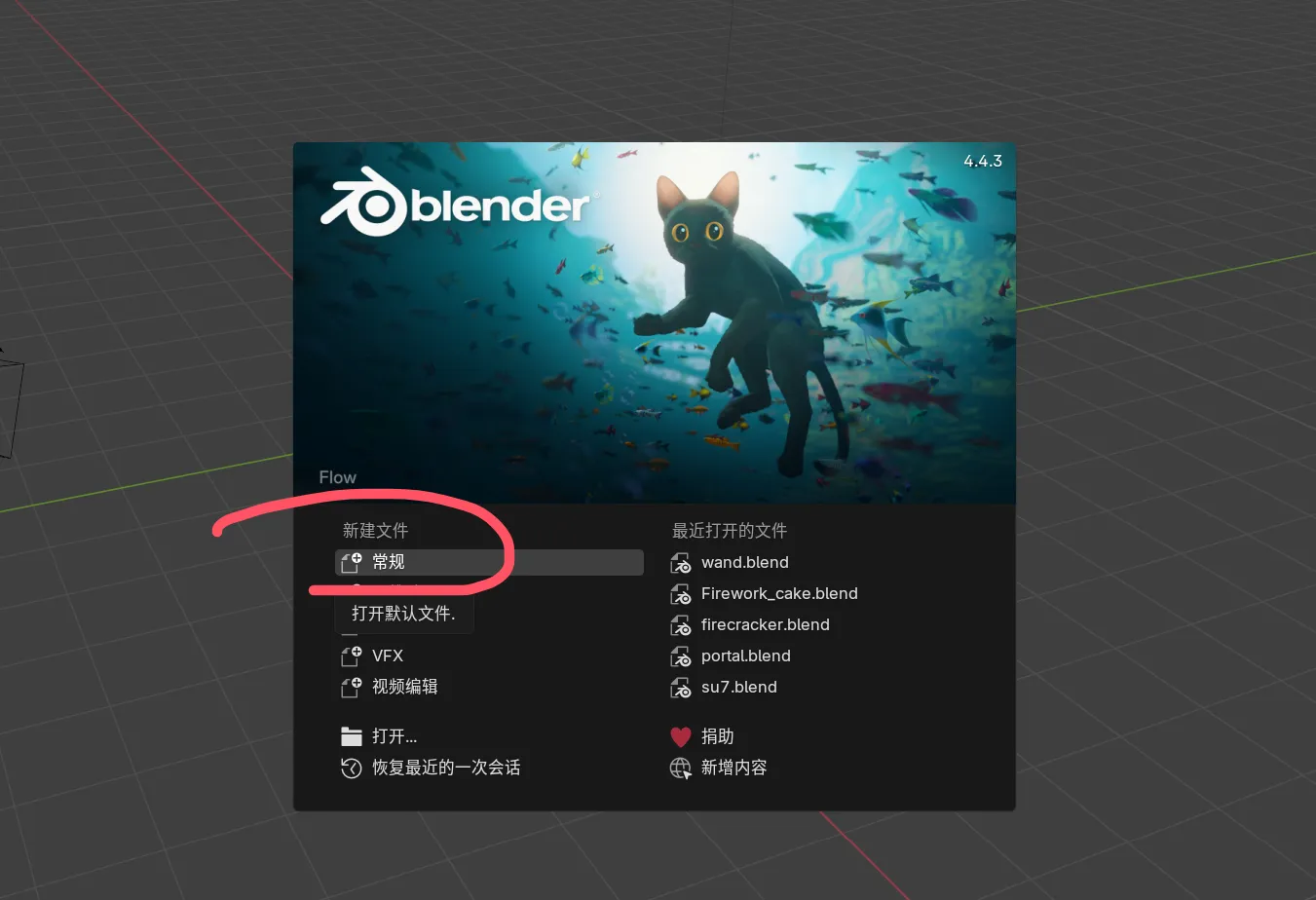
打开Blender创建模型的第一步自然是要先打开建模软件了,打开你事先安装好的Blender。在弹出的欢迎界面中选择新建文件->常规 选中初始的正方体,按x键把它删掉,这样我们就准备好开始建模了
给杯子建模从上方菜单中依次选择 添加->网格->柱体 来添加一个圆柱体作为我们杯子的基础。 让我们首先来调整一下这个圆柱体的位置,选中柱体后按n键,右侧会出现一个变换面板,在位置那一栏把Z设置成1m,这样柱体就会立于水平面以上了。 接下来按ctrl+a在弹出菜单中选择位置,这样柱体的原点就会被重新定位为世界原点了。如果不做这些的话之后导入游戏中有可能会遇到一下麻烦。 接下来我们按 tab 键进入编辑模式,然后按 3 进入面选择模式,选中柱体的底面,然后按 s进行缩放,把地面缩小到合适大小,之后选中顶面,按 i 进入内插面模式,在顶面中插入一个比它小一圈的新面。之后按 e 向下挤出杯子内部空间。最后在按 s 把挤出的面缩小到杯子的内部即可大功告成。
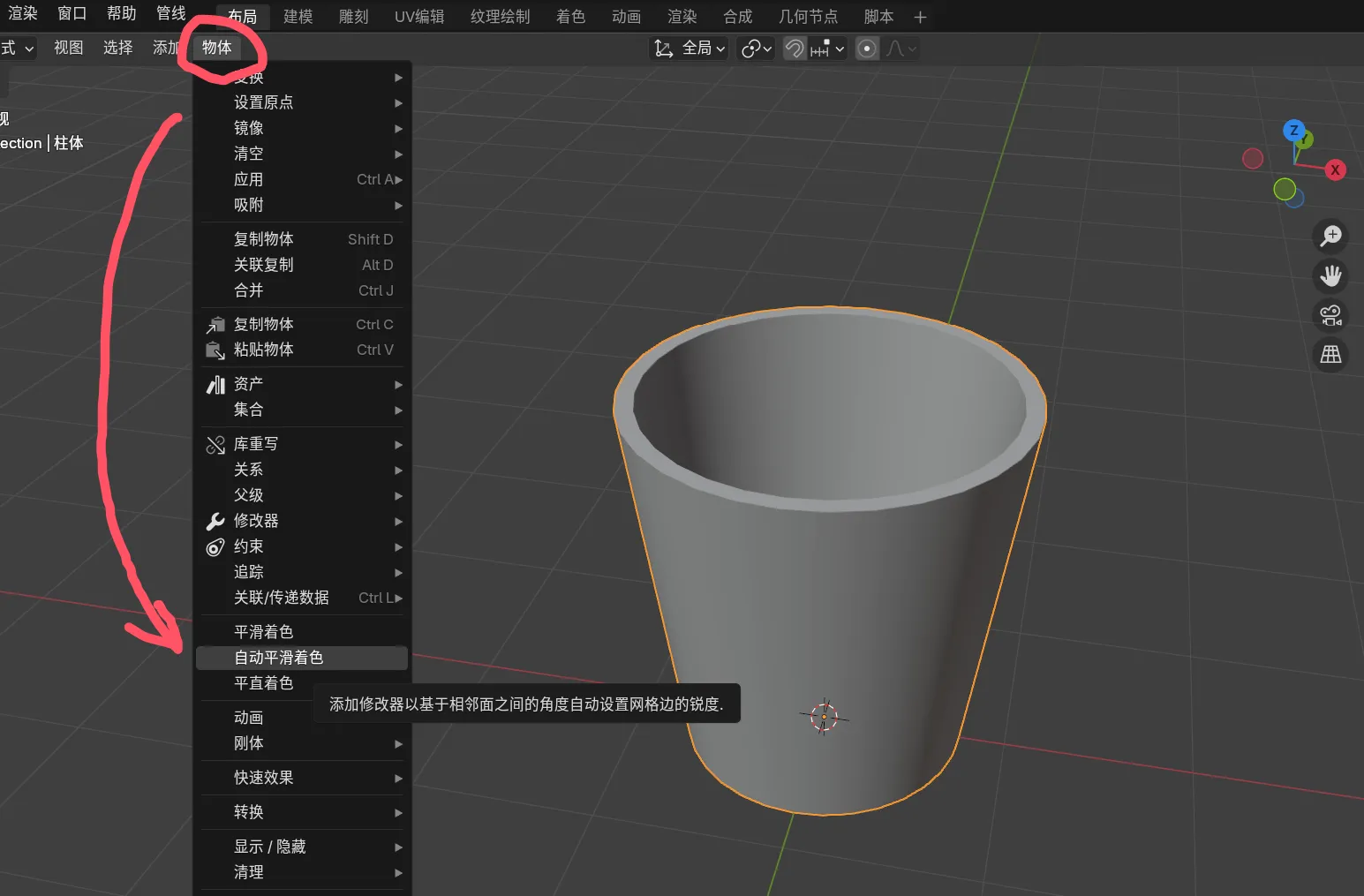
优化模型接下来我们按 tab 键退出编辑模式,选中我们的杯子,在上方的菜单栏分别点击 物体->自动平滑着色 让模型渲染得更加平滑 现在感觉这个杯子有点太胖了,我们可以从之前 n 键打开的面板里调整一下杯子的缩放,把 Z 设置为 1.2 倍。现在你可能注意到了,下面的尺寸单位是米,我们需要调整一下模型大小,不然导入游戏的时候就会变得硕大无比。我们把尺寸改成 X: 8cm Y: 8cm Z: 9.6cm。
这时候你会发现杯子变得非常渺小,我们可以在选中杯子的状态下按. 键来居中放大被我们缩小的杯子。然后我们再用一开始学过的 ctrl+a 选择缩放,来应用缩放。顺便我们在右上角的视图层面板里选择柱体,按 f2 给它重命名为 cup。 下一章,我们将会给这个杯子添加贴图和材质。
本文作者: Ming - 3DM Mod组
发布地址:3DM MOD站
转载请注明原帖出处 | 


 发表于 2025-7-6 12:46




 收藏
收藏


