|
前言 每次修改模型都要手动从Blender导出之后再重新导入Modkit真的很麻烦,这篇攻略将教会你如何一键自动导出,并让Modkit自动重新加载修改后的模型。
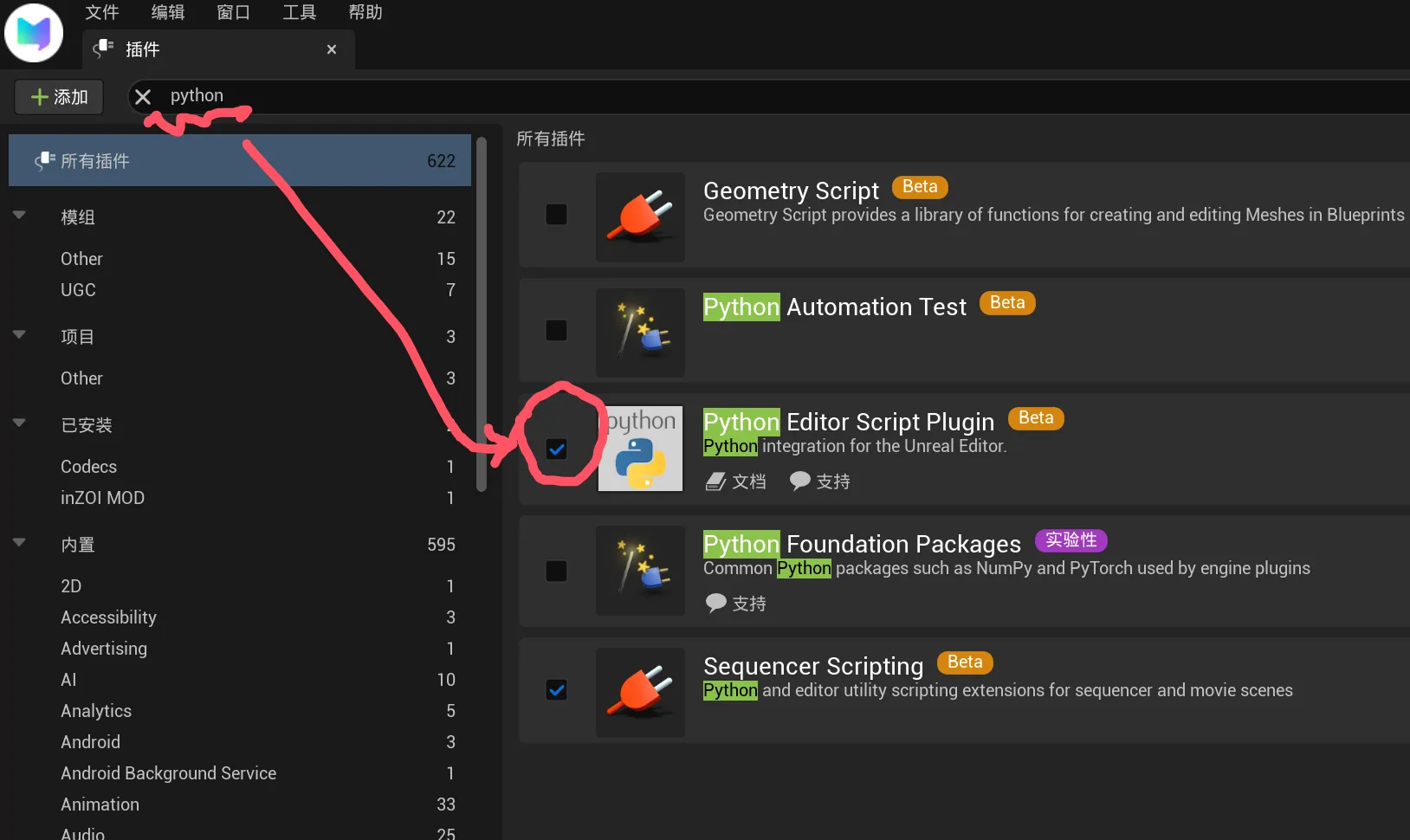
安装并启用Send2UE插件首先你需要从 github 上面下载 Send to Unreal 这个 Blender插件,进入下载页面 点击下载 send2ue_xxx.zip。下载完成之后打开你的 Blender,从菜单栏依次点击 编辑->偏好设置,在打开的偏好设置窗口的左侧标签栏选择插件,然后点击右上角的向下箭头->从磁盘安装...。 然后从弹出的文件选择器中选择你刚刚下载的send2ue_xxx.zip文件。安装好之后从搜索栏里搜索 send to unreal,确保 send to unreal 插件前面的复选框是选中的状态。 然后打开你的 Modkit,从菜单栏依次点击编辑->插件。 从插件窗口上方的搜索栏里搜索python,然后在搜索结果中找到 Python Editor Script Plugin启用它。并确保 Editor Scripting Utilities Plugin 也是已启用的状态。然后重启 Modkit。 重启 Modkit 之后,从菜单栏依次点击 编辑->项目设置...。在项目设置窗口的上方搜索栏搜索 python,把是否启动远程执行?后面的复选框勾上。这样就完成插件的设置了,关闭项目设置窗口。
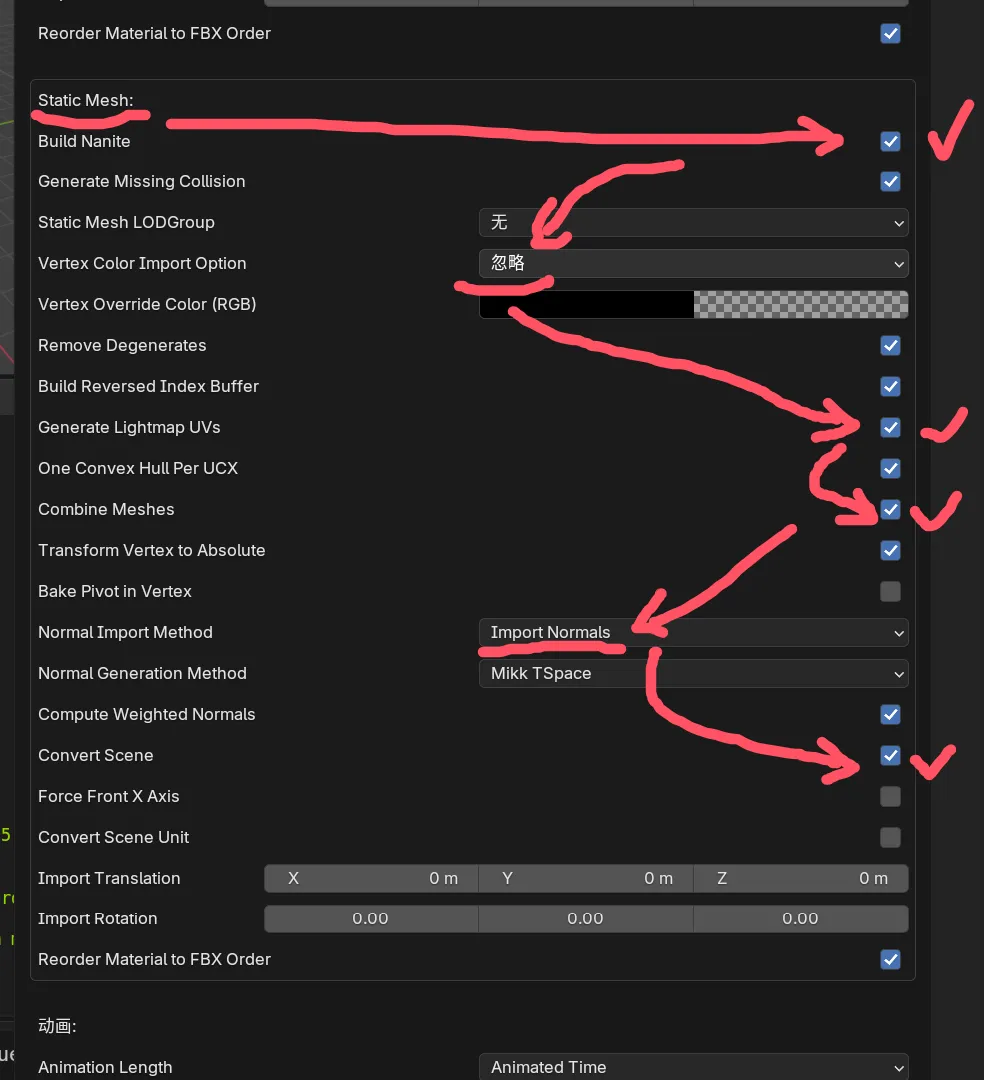
配置插件首先从 Modkit 的内容浏览器中,找到你想要导入的位置,右击选择拷贝路径。 然后切换到 Blender,从上方菜单栏依次点击管线->导出->Settings Dialog。然后把刚刚从 Modkit 中复制的路径,粘贴到 路径 选项卡中的 Mesh Folder (Unreal)这一项中。 然后进入 导入 选项卡,把 Materials and Textures 后面的复选框取消勾选,因为我们要手动导入材质和纹理。 然后展开下方的 FBX Import Settings 选项组,向下滚动到 Static Mesh 区域。更改下面的选项: - Build Nanite: √
- Vertex Color Import Option: 忽略
- Generate Lightmap UVs: √
- Combine Meshes: √
- Normal Import Method: Import Normals
- Convert Scene: √
这样 Send to Unreal 插件的设置就完成了,现在把鼠标移出设置窗口让它关闭。
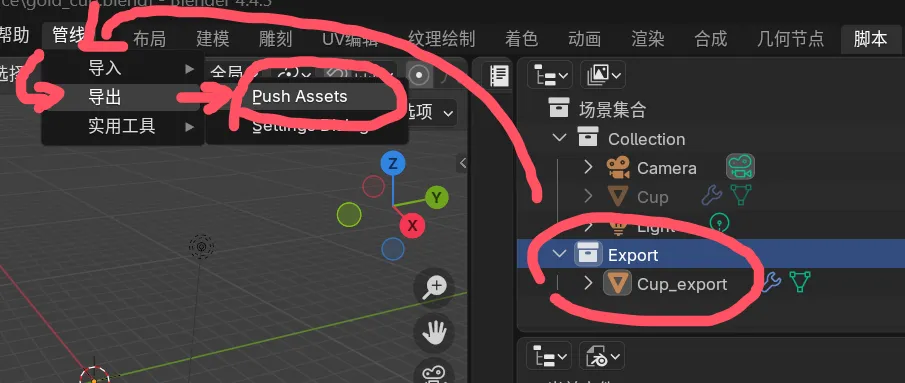
导出模型导出模型的方法很简单,你会在 Blender 右上方的视图层面板中发现出现了一个新的叫做 Export 的集合,我们只要把要导出的物体移动到这个 Export 集合下面,然后通过点击菜单栏管线->导出->Push Assets就可以将模型导出至 Modkit 了。 待下方导出进度条结束,回到 Modkit 中,就能看到导出的模型已经出现到我们刚刚在 Send to Unreal 插件中设置的导出文件夹里了。如果我们在 Blender 里面对模型进行了修改,再次从 Blender 中点击 Push Assets ,Modkit 中的模型就会自动更新。是不是非常方便啊? 如果你更换新的模组项目的话,一定要记得从 Blender 的Send to Unreal 插件中设置新的导出路径,不然你的模型就会被导出到旧的项目文件夹中了。如果你找不到你的模型导出到哪里去了,可以从 Modkit 左下角点击 输出日志 来查看具体的错误日志。
本文作者: Ming - 3DM Mod组
发布地址:3DM MOD站
转载请注明原帖出处
| 


 发表于 2025-7-6 12:56






 收藏
收藏


