3DMGAME 3DM首页 新闻中心 前瞻 | 评测 游戏库 热门 | 最新 攻略中心 攻略 | 秘籍 下载中心 游戏 | 汉化 购买正版 论坛

注册 登录

QQ登录

只需一步,快速开始

查看: 19183|回复: 59
打印 上一主题 下一主题

[原创] Blender 改模进阶版 鞋子非真高跟改真高跟,与ESP加入真高跟 详细图文教程

  [复制链接]

125

主题

790

帖子

1万

积分

资深玩家

Rank: 9Rank: 9Rank: 9

贡献度
2175
金元
16134
积分
10333
精华
2
注册时间
2007-2-5
跳转到指定楼层
主题
发表于 2014-3-14 20:47 | 只看该作者 回帖奖励 |倒序浏览 |阅读模式
本帖最后由 jraconbar 于 2014-3-14 20:51 编辑

这篇 Blender 改高跟教程算是进阶篇,有许多工具与详细的用法都在Blender 改模 详细图文教学帖

Blender 鞋子改非真高为真高跟

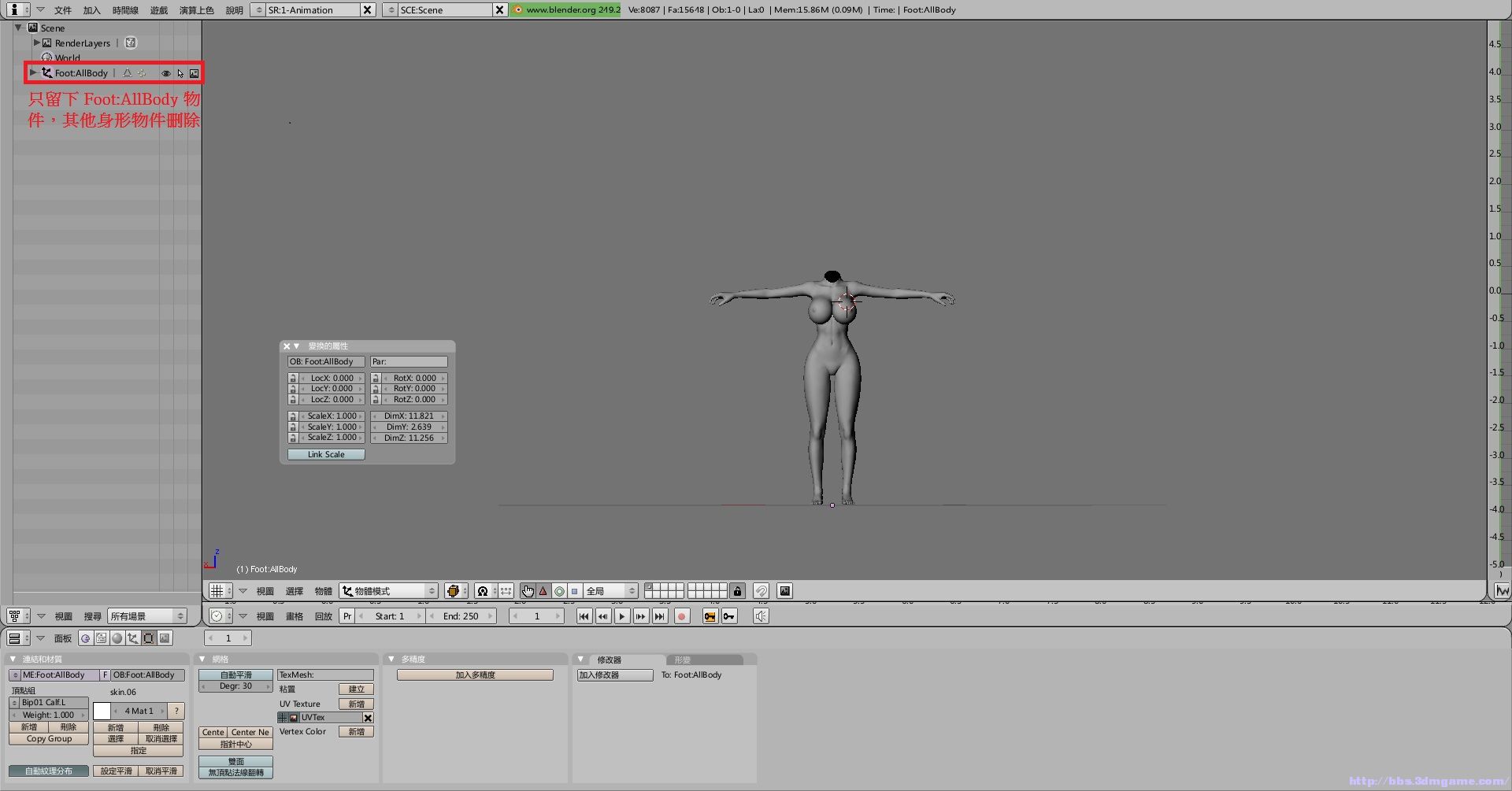
01.先打开预设的Blender身形档,把其他身形物件删除,留下全身的身形物件 Foot:AllBody
(预设身形档请参考 Blender 改模 详细图文教学帖 Blender预设设定工作环境)


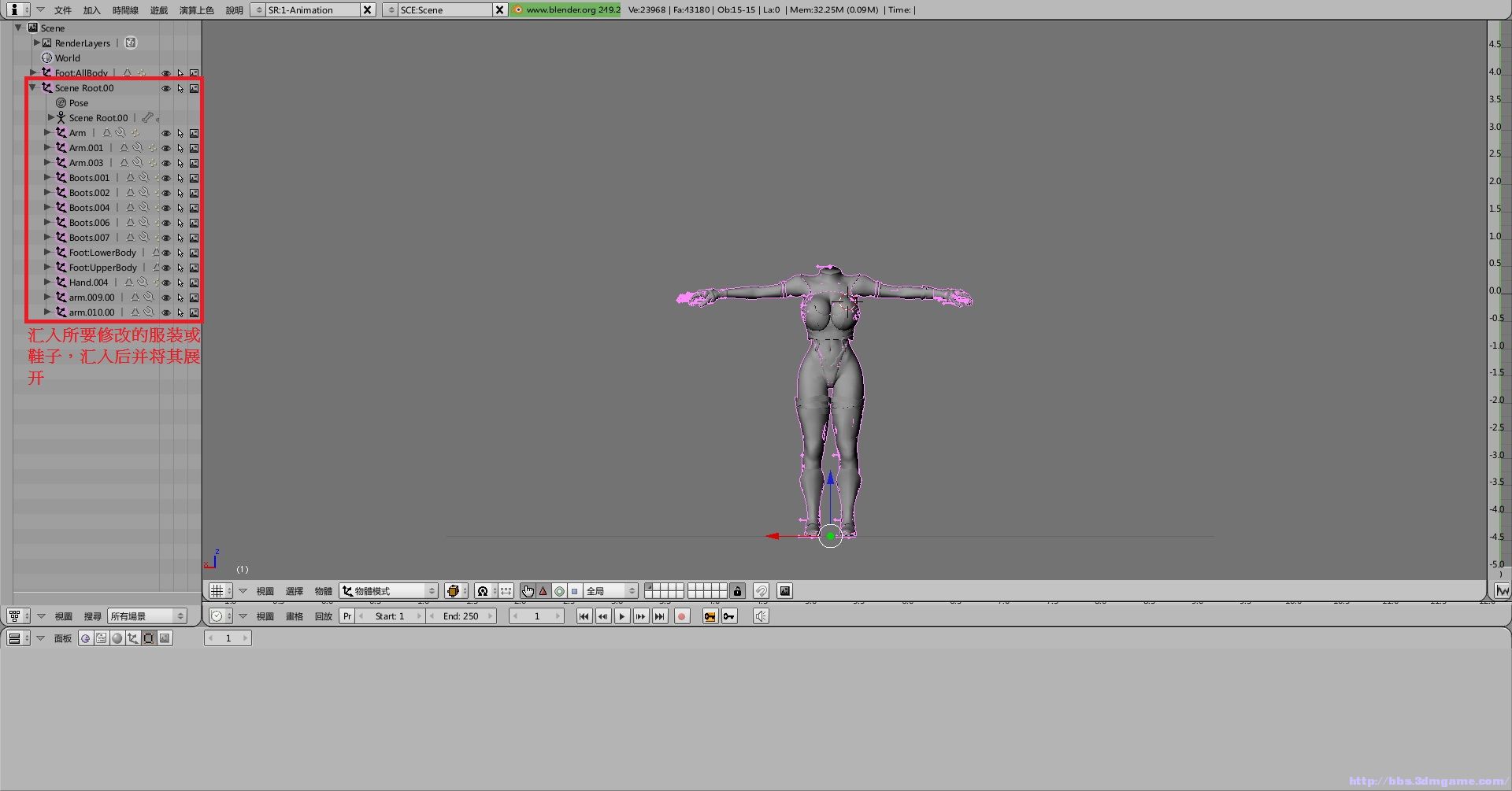
02.汇入要修改的NIF档案,这边所选的范例是 Arshes Nei Bikini Armor MOD 的服装
(汇入NIF与汇入设定请参考 Blender 改模 详细图文教学帖 Blender预设设定工作环境)
注意:所要修改的服装要与预设的Blender身形档是同身形,DMRA的就只能改DMRA,HEGC的就只能改HEGC,不然最后刷上权重的时候会出现变形或是破皮


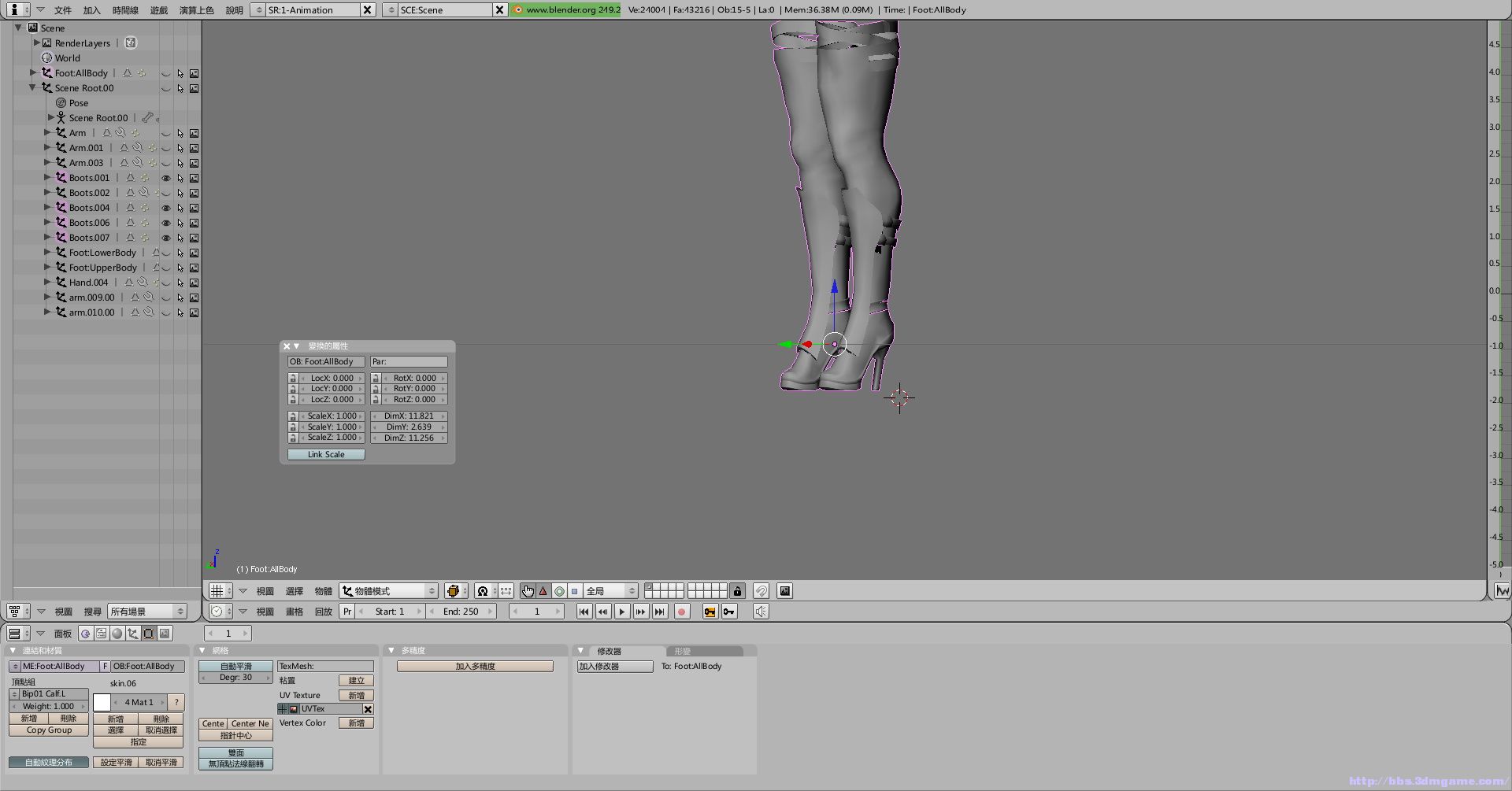
03.比对身形后,留下所要修改鞋子的部分


04.加入晶格物件,并将鞋子的部分包住,我不详细说明只贴上操作图
(晶格详细用法请参考 Blender 改模 详细图文教学帖 Blender身形修改教学)


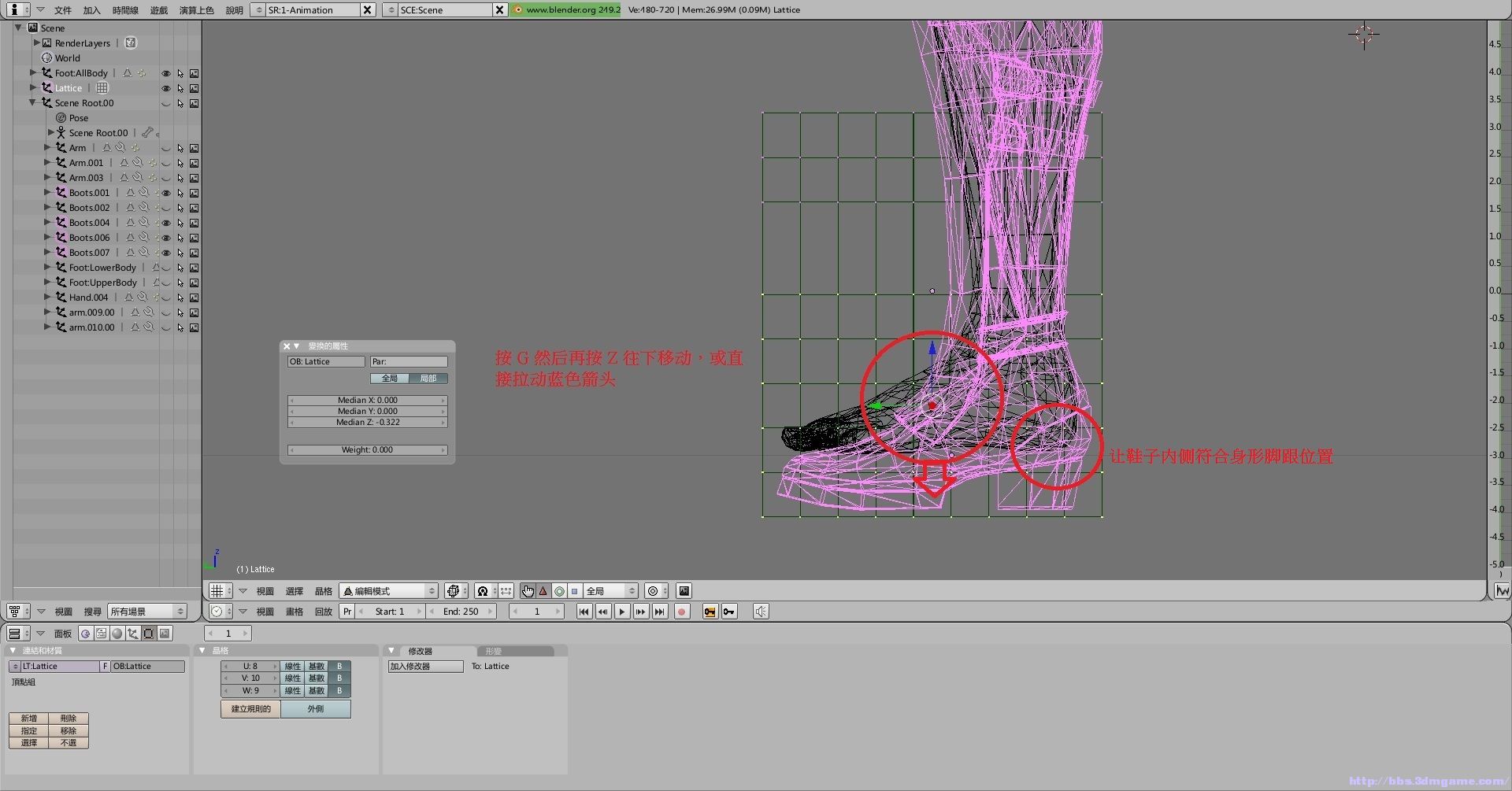
05.进入编辑模式并将显示模式选择线框


06.将鞋子部分的晶格按 B 圈选后,按 G 然后再按 Z 往下移动,让身形的脚跟位置符合鞋子内侧根部的位置


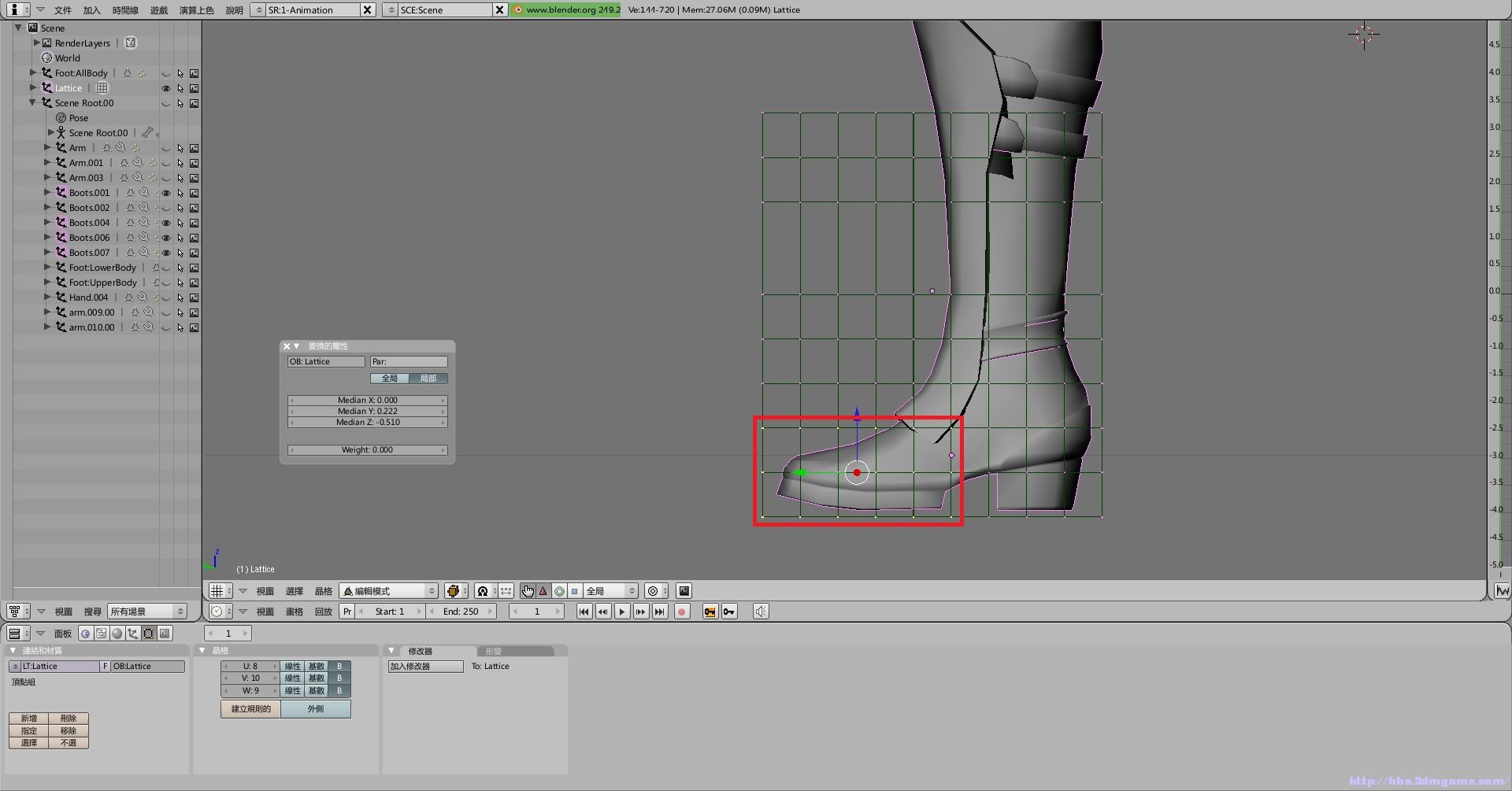
07.按 B 圈选鞋头部分的晶格,按 G 然后再按 Z 往下移动,到适当的位置


08.按 S 然后在按下 Y,缩小鞋头,然后拉动绿色箭头往后移动到适当位置


09.按 B 圈选鞋跟部分,按 S 然后在按下 Y,缩小鞋跟
(这个步骤其实可以省略,我只是方便之后的修改而执行这步骤)


10.按 B 圈选晶格的一点,做细部的微调
(以上06-10的步骤建议在侧面修改操作就可以了)


11.将晶格套用在修改的物件上并将晶格物件删除,我不详细说明只贴上操作图
(晶格详细用法请参考 Blender 改模 详细图文教学帖 Blender身形修改教学)


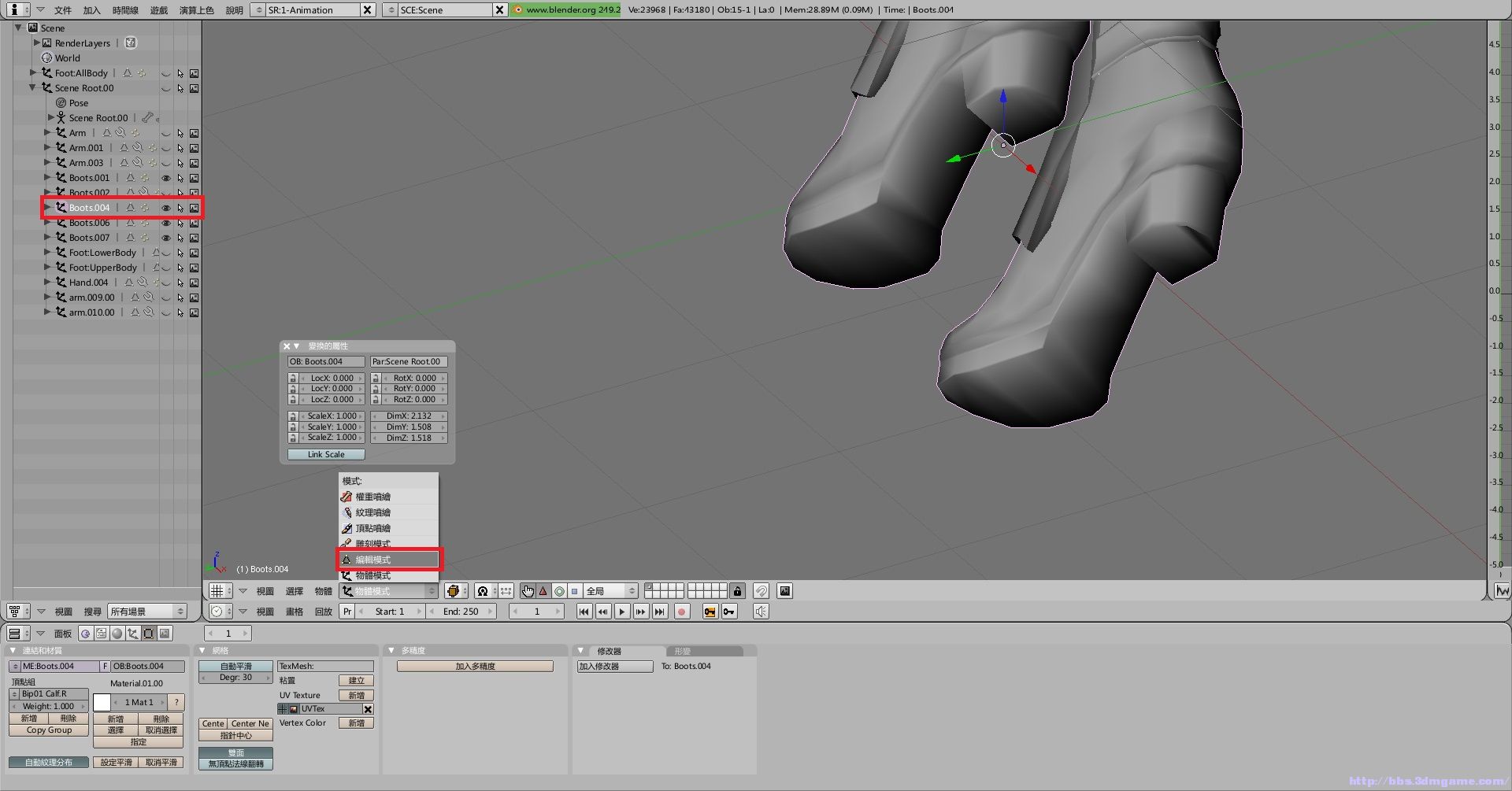
12.将鞋底的物件点选,并到编辑模式,先看一下鞋底的最下端顶点的 Z 座标,这边是 "-0.828"


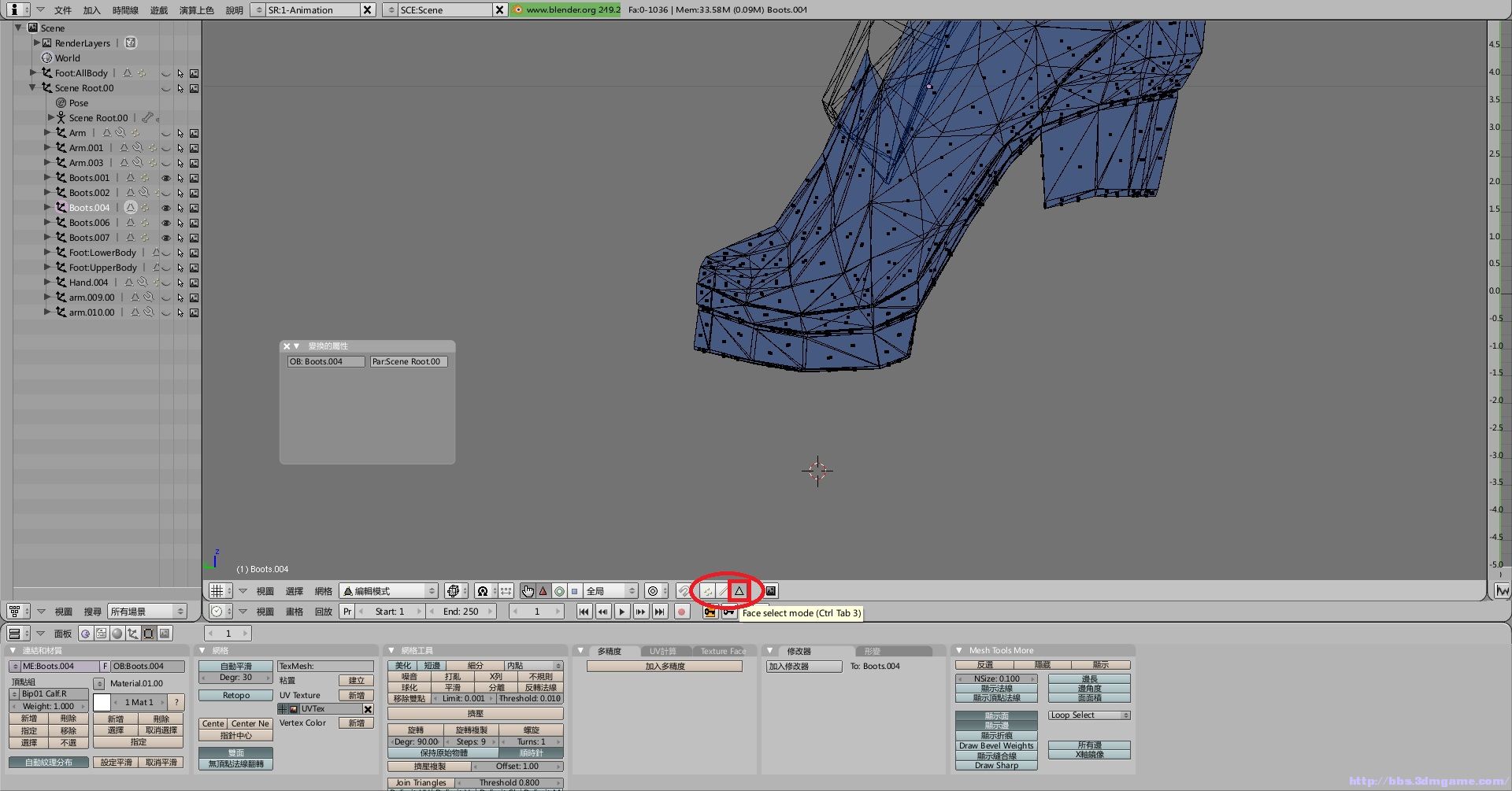
13.回到侧面视角,将显示模式选择线框,在下面3D图视功能列选择编辑 "面" 模式,并将鞋跟底座按 B 圈选


14.拉动蓝色箭头,把鞋跟拉长到适当的位置


15.点选编辑 "点" 模式,圈选鞋跟最底端的一组顶点,这边的 Z 座标是 "-0.804",之后再分别圈选后面的一组顶点将 Z 座标修改为与前顶点相同的数值,这里改为 "-0.804",之后的四组顶点的 Z 座标也是分别改成相同数值,以求鞋跟底部有平


16.圈选最底部的一行顶点,将 Z 座标的数值改为之前我们记谢鞋头最底端的 Z 座标数值,这边是 "-0.828"


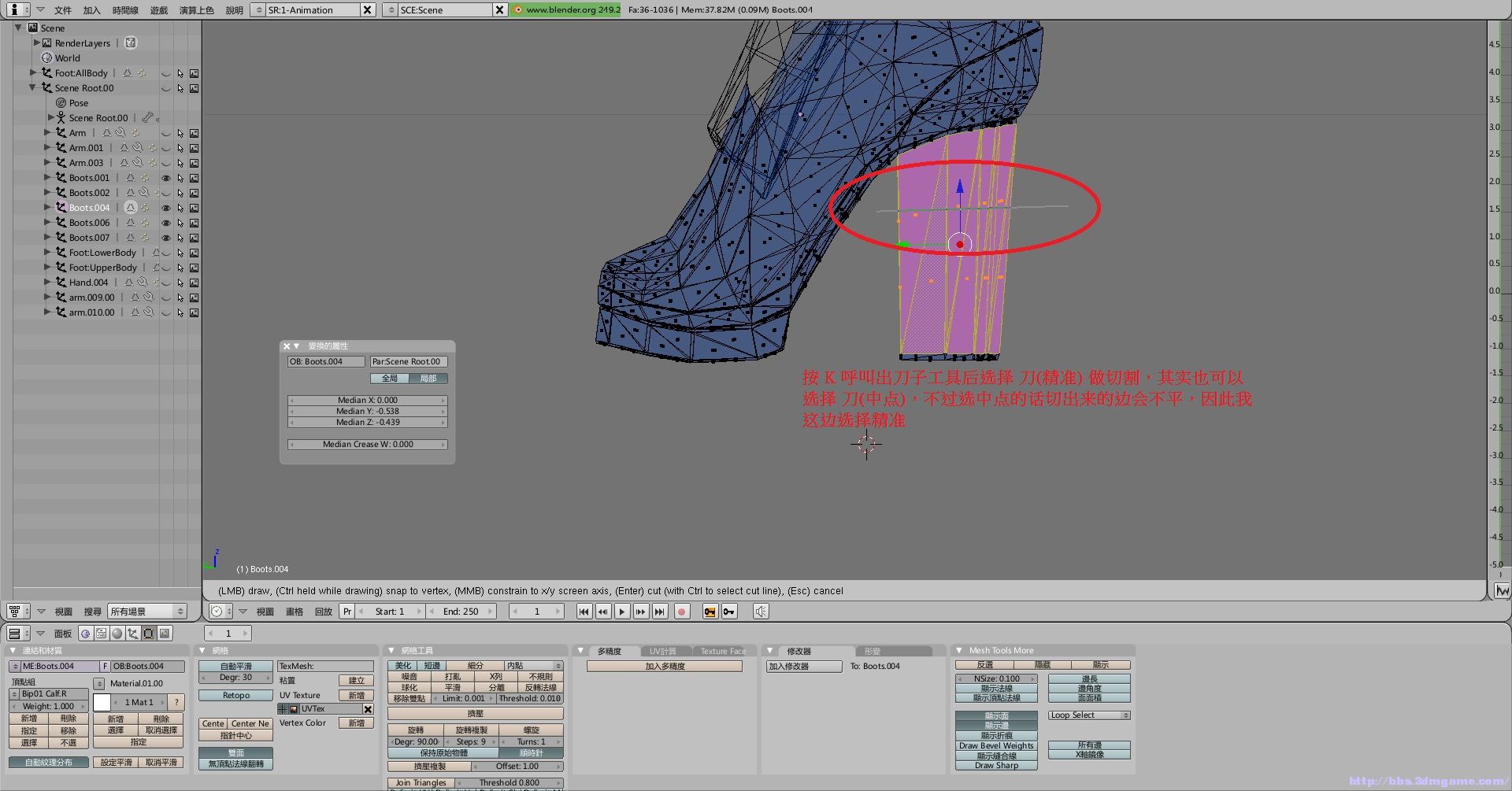
17.切换为编辑 "面" 模式,将鞋跟拉的面圈选,之后按下 K (刀子工具),点选 刀(精准) 切割,再适当的位置做切割
(刀子工具说明请参考 Blender 改模 详细图文教学帖 Blender身形修改教学)


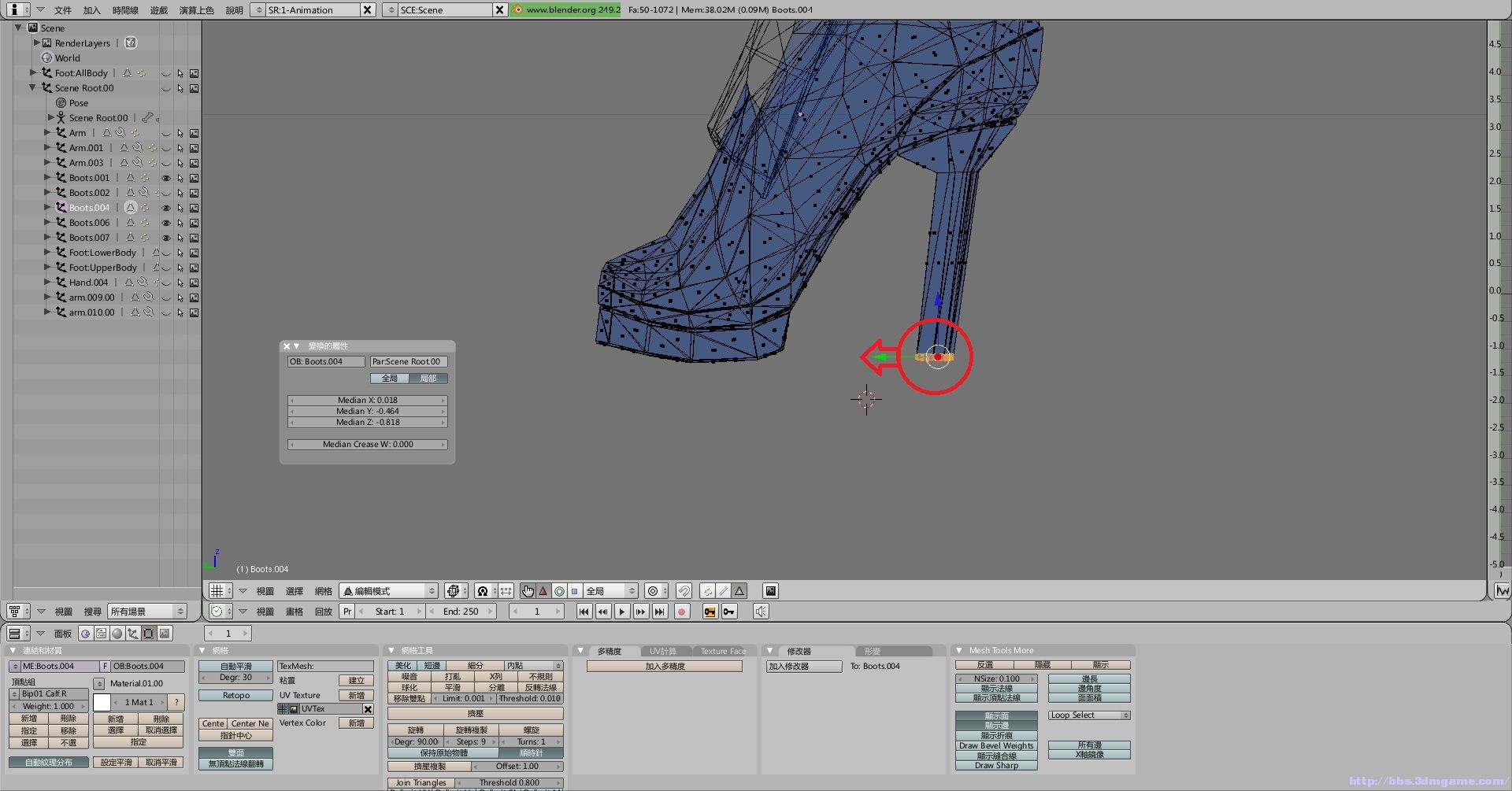
18.切换编辑 "边" 模式,将刀子工具切出的边圈选后,拉动蓝色箭头往上移动到适当的位置


19.切换为编辑 "面" 模式,圈选鞋跟下面两层的面;切换视角到物件正后方,按 S 再按 X 缩小物件;切换视角到物件侧面,按 S 再按 Y 缩小物件


20.转换到适当的视角,圈选单边的鞋跟,拉动红色箭头,将物件移动到适当位置,并将 X 座标的数值记下,这边是 "-0.704"


21.转换到适当的视角,圈选另一边的鞋跟,再输入 X 座标,该数值维刚刚记下数值的正负相反,这边输入的是 "0.704"


22.做最后的微调整,我把我的操作贴上,视个人美观而定


23.刷上权重与汇入骨架,最后汇出NIF档案,这边我不细说,贴上操作
(请参考 Blender 改模 详细图文教学帖 Blender加入权重 Blender骨架榜定)


ESP加入真高跟与设定

01.启动 TES4Edit.exe,点滑鼠右键选择 Select None,将所有的MOD的勾选取消


02.勾选真高跟MOD的ESP "VipCxj_HighHeels.esp",与所要加入真高跟MOD的ESP,这边是 "Arshes Nei Bikini Armor.esp",在点下 OK


03.等 TES4Edit 程式读取完后,点选要加入真高跟MOD的ESP,按下滑鼠右键,选择 Add Masters,加入主从的ESP,勾选 VipCxj_HighHeels.esp 后,点OK


04.在左边大纲视窗,把 VipCxj_HighHeels.esp 展开,再把下面 Script 展开,查看所要增高的脚本 FormID,这边我所选的增高 H 的脚本,代号为 "01003EB5"


05.在左边大纲视窗,把要加入真高跟MOD的ESP展开,再点选要加入真高跟的服装,到右边详细视图的视窗中,点选 Script,按滑鼠右键,选择 Add,之后会跳出一个警告视窗,等三秒后按下 OK


06.右边详细视图的视窗中,点选 Script,按滑鼠右键,选择 Edit,填入刚刚所记下的数值,我所选择的是 "01003EB5"


07.之后关闭 TES4Edit ,会跳出一个保存视窗,点选 OK,保存


08.到游戏里测试真高跟,发现过低,开启真高跟选项调整适当高度,这边测试后发现 HH 为最刚好的高度
(真高跟的选项功能不细说,自己去看说明书,我这边只贴上操作图)


09.再度启动 TES4Edit.exe,重复上面04~07操作,不过将选择的 Script 改为 HH 的,我不细说只贴上操作图


评分

11

查看全部评分

回复

使用道具 举报

您需要登录后才可以回帖 登录 | 注册

本版积分规则

Archiver|手机版|3DMGAME ( 京ICP备14006952号-1  沪公网安备 31011202006753号

GMT+8, 2026-4-17 13:21 , Processed in 0.026956 second(s), 17 queries , Memcached On.

Powered by Discuz! X3.2

© 2001-2013 Comsenz Inc.

快速回复 返回顶部 返回列表