|
前言 我们终于来到了最后一章,这意味着你的模组终于要完成了,其实我们很大一部分操作都是需要在Blender中进行的,接下来我们将要导入之前制作的模型,并生成模组文件。
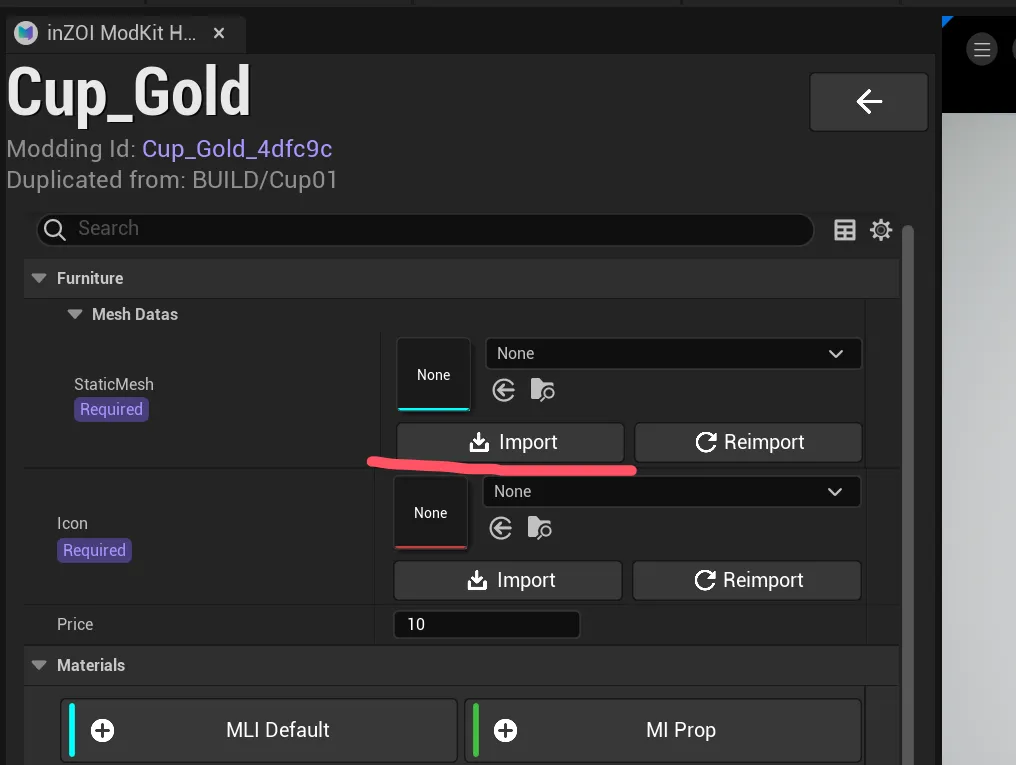
导入模型回到Modkit中,找到你之前创建的模组项目并双击你添加的物品。在打开物品编辑界面之后,点击 Furniture 选项组里 StaticMesh 后面的 import 按钮并导入你之前导出的 cup.fbx。如果没有问题的话,你就可以在主界面看到我们杯子的模型了。
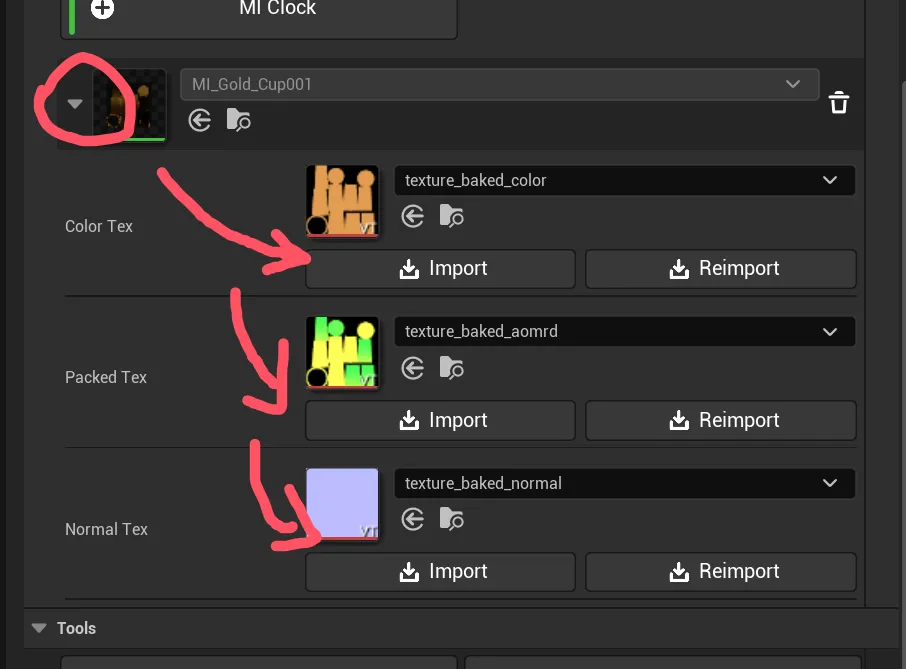
导入材质接下来我们来导入材质,点击 MI Prop 按钮,输入 Gold_Cup 并点击 Ok。然后在 Matrials 选项组下面就能看到我们新创建的材质,点击旁边箭头展开它,然后按照下面分别导入贴图。 - Color Tex: texture_baked_color
- Packed Tex: texture_baked_aomrd
- Normal Tex: texture_baked_normal
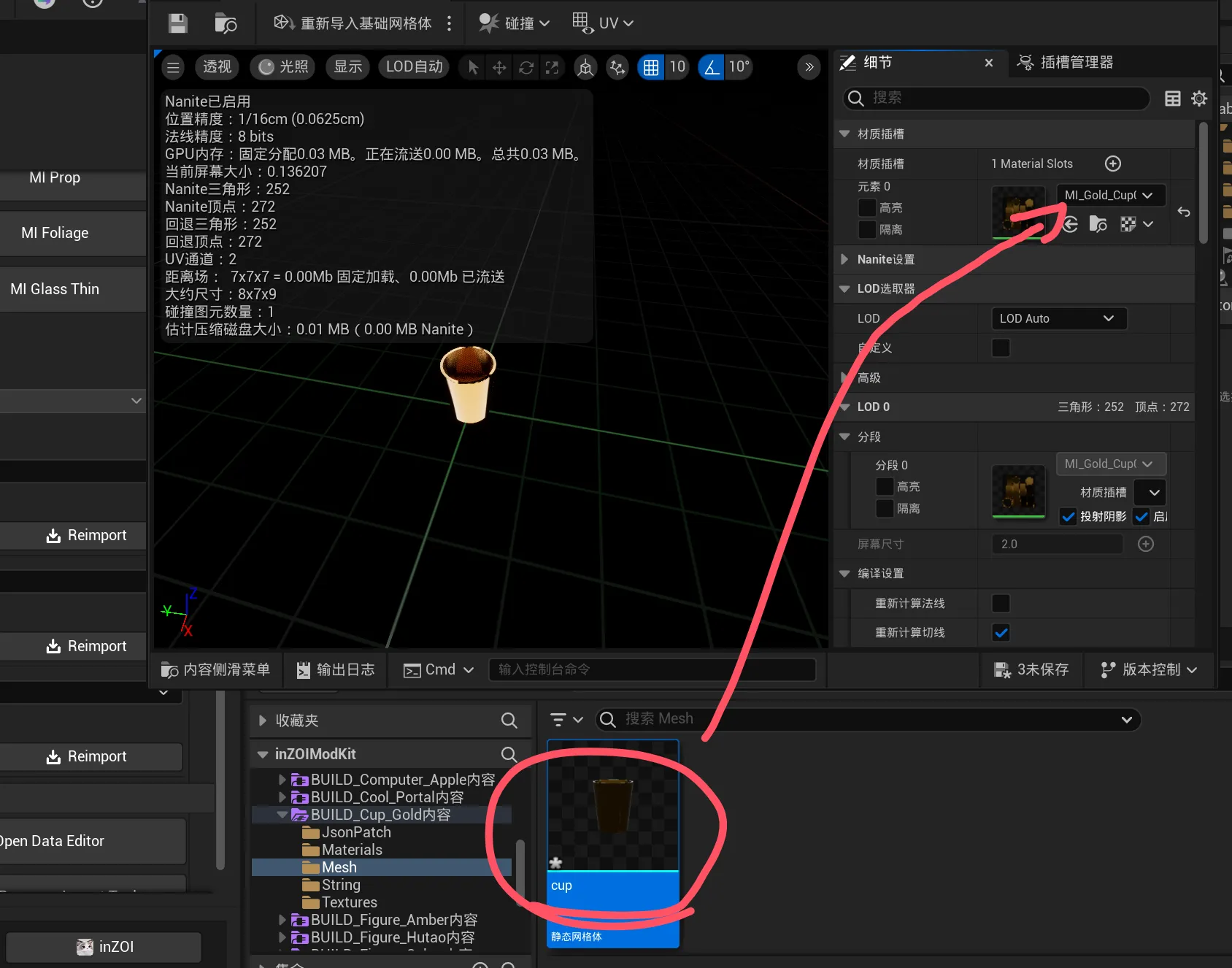
然后我们在主视图下面的内容浏览器里,进入 Mesh 文件夹,双击打开 cup 这个我们刚刚导入的静态网格体。然后在右侧边栏里的材质插槽,把元素0的材质改为 MI_Gold_Cup。然后按右下角状态栏里3未保存按钮,在弹窗中选择保存选中项。
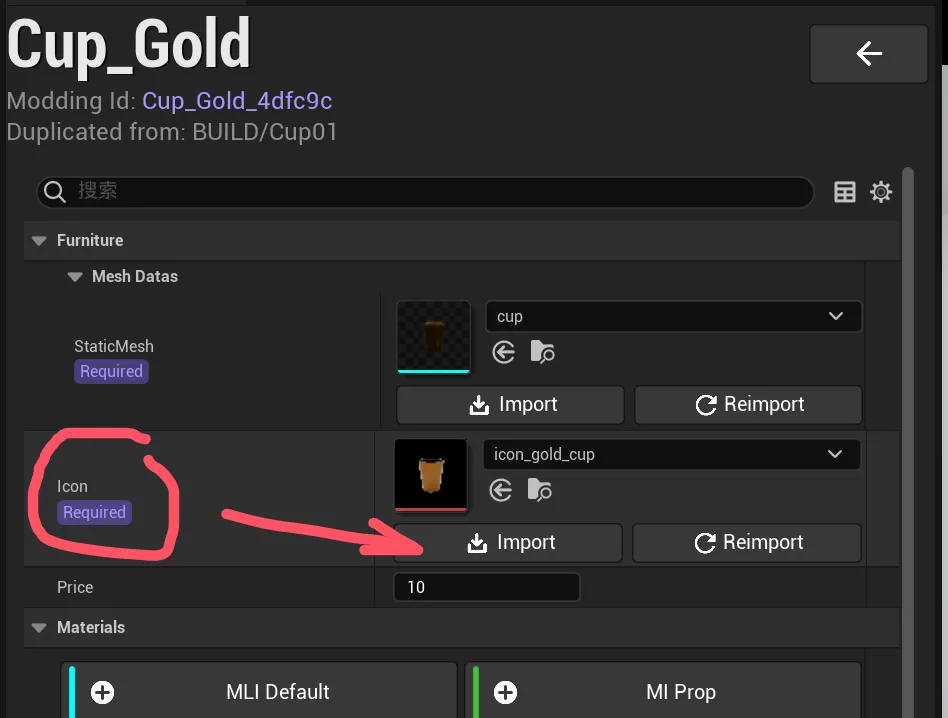
添加缩略图并修改物品数据关闭刚刚的静态网格体窗口,我们可以用WSAD和鼠标来控制主视图的视角,然后截取一张1:1比例的图片,用 https://www.remove.bg/upload 来把背景删掉。然后在Modkit面板里找到 Icon 然后导入刚刚下载的透明背景图片作为在游戏内的图标。
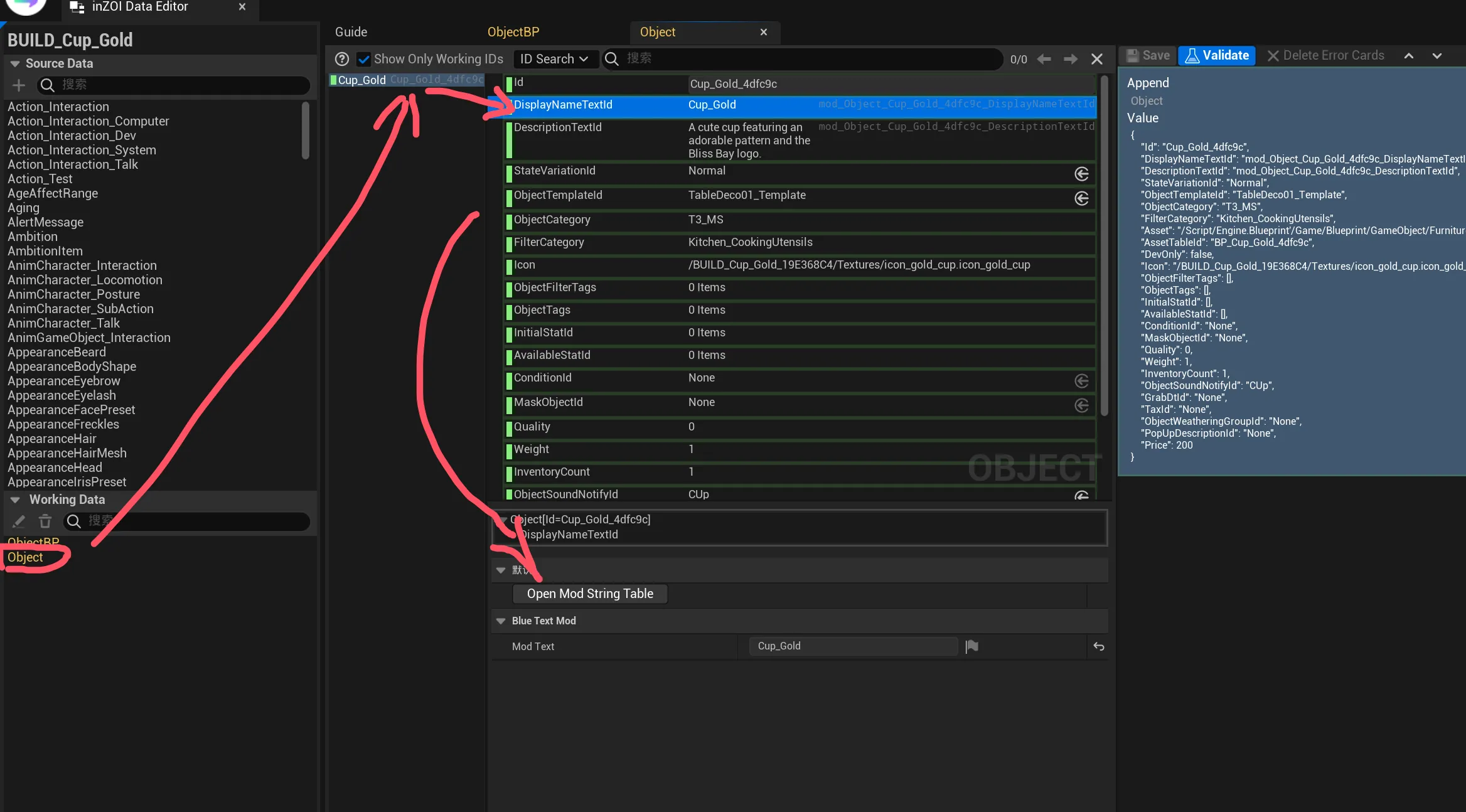
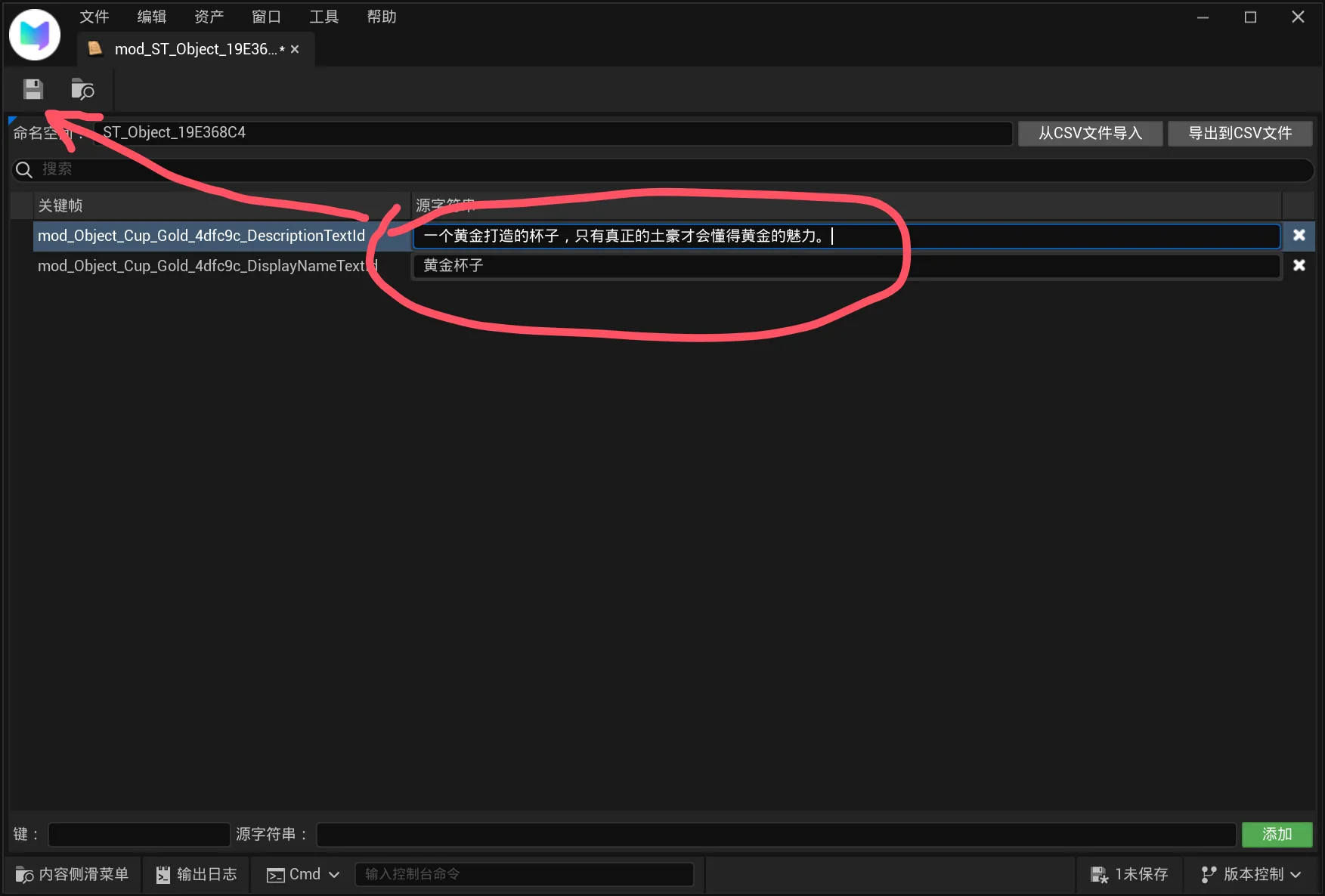
然后我们可以修改 Price 这一项来改变它在游戏内的价格,让我们把它改为200。 然后我们找到并点击 Modkit面板最下方的 Open Data Editor 按钮,在这个 Data Editor 窗口里我们可以修改游戏中的各种数据,双击左下方的 Object,然后在中间的列表双击 Cup_Gold,双击内容区域里的 DisplayNameTextID,在下方的编辑界面,点击 Open Mod String Table。 在弹出的 StringTable 编辑窗口中,修改物品的名字和描述文字,最后记得点击保存。
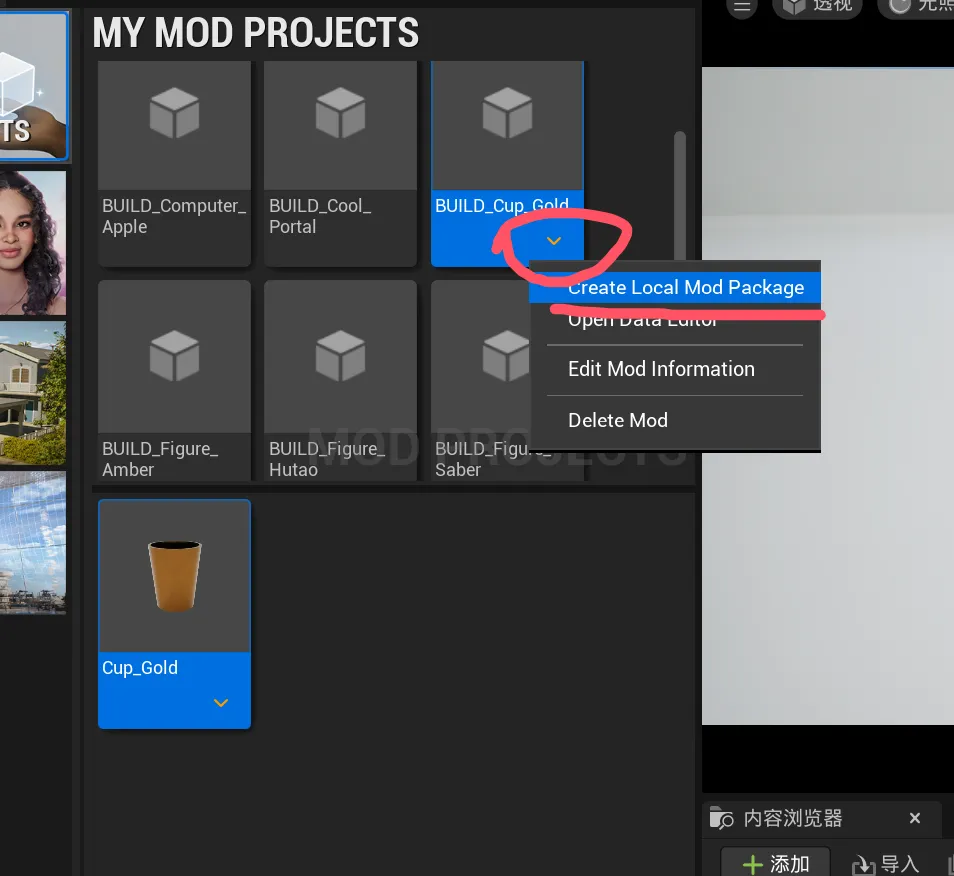
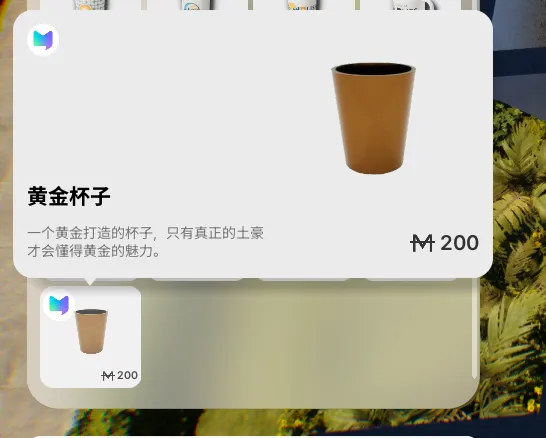
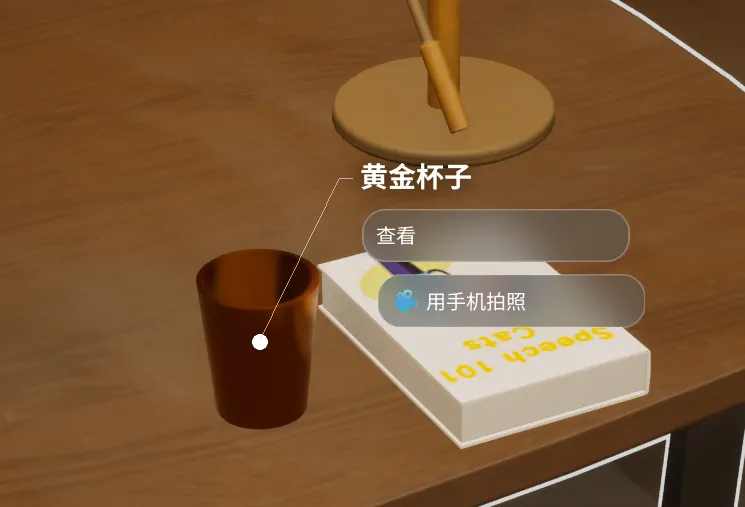
打包模组关闭 Data Editor 然后点击 Modkit 界面右上角的那个超大的返回箭头←,回到模组项目列表,找到我们的模组项目,点击向下的箭头,在弹出的菜单中选择 Create Local Mod Package。然后在文件夹选择对话框点击 Select Folder。过几分钟我们的模组就会打包并安装好了。 打包完成后我们可以进入游戏进行测试,看看我们新创建的黄金杯子有没有成功加载。 在确认模组已经可以正常加载之后,我们可以从文件管理器进入 %userprofile%\Documents\inzoi\mods 找到我们的模组文件夹,打包成zip格式并上传到 Mod站 发布吧。
本文作者: Ming - 3DM Mod组
发布地址:3DM MOD站
转载请注明原帖出处
| 


 发表于 2025-7-6 12:53

 收藏
收藏


